
[wptb id=378723]
I en travl skolehverdag er klar og synlig kommunikation afgørende – både for medarbejdere og besøgende. Mange danske folkeskoler bruger AULA som deres primære kommunikationsplatform, hvor ugekalenderen og årskalenderen samler vigtige begivenheder, aktiviteter og informationer. Men hvordan sikrer man, at denne information også når ud til dem, der ikke sidder foran en skærm?
[wptb id=378721]
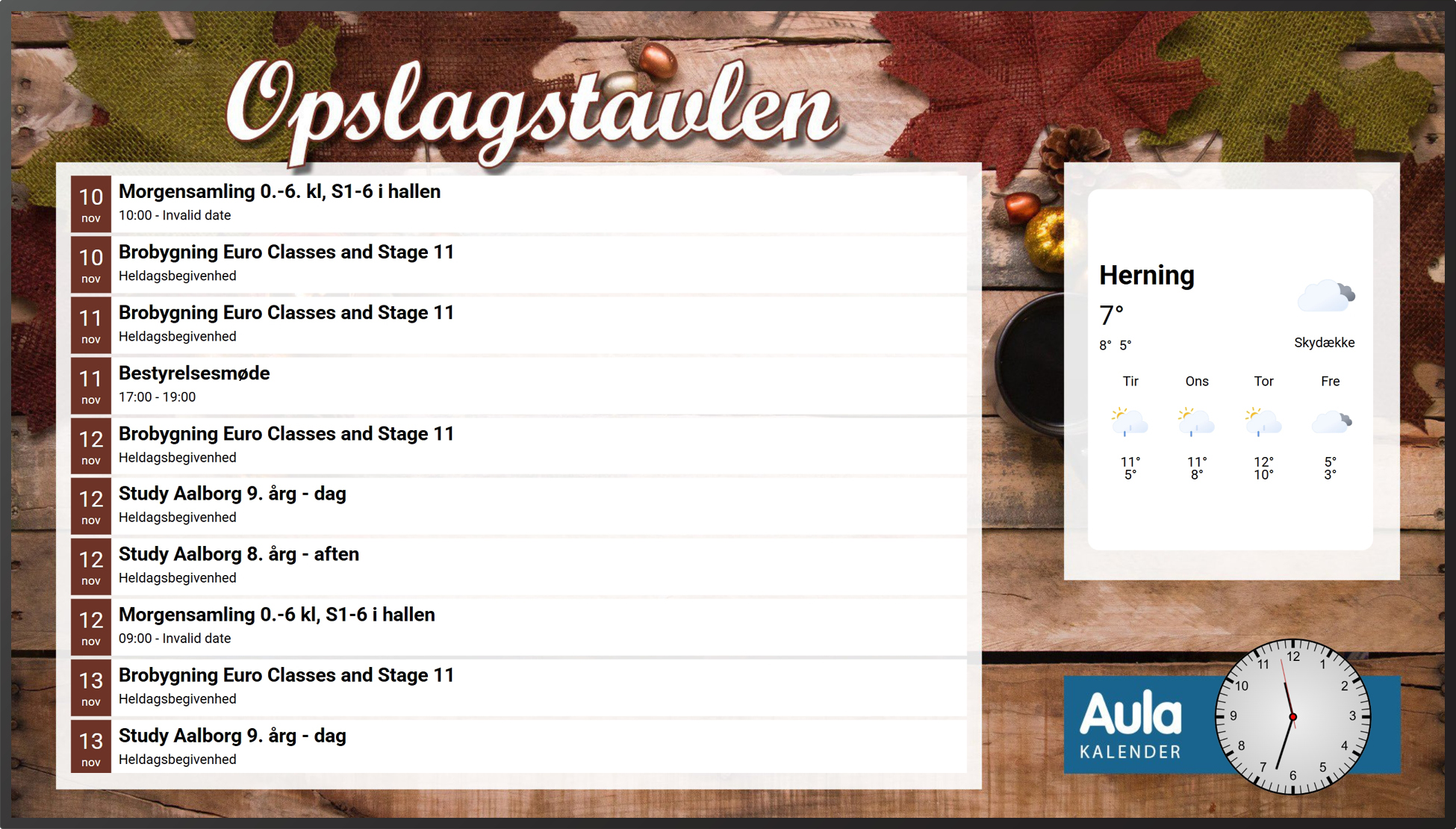
Skolen har mulighed for at synkronisere sin Aula-kalender til infoskærmsystemet Screenpublisher.
Det betyder, at skolens begivenheder fra Aula automatisk kan vises på infoskærme via Screenpublisher. Når begivenhederne i Aula opdateres, vil de også blive opdateret på infoskærmene.
Kalendersynkroniseringen i Aula fungerer ved, at begivenhederne i skolens Aula-kalender tilknyttes et link, som Screenpublisher kan hente data fra. På den måde sikres en løbende opdatering af informationer på infoskærmene.
Hvorfor integrere AULA med infoskærme?
Ved at synkronisere AULA’s ugekalender med infosystemet fra Screenpublisher, kan skolen vise relevante begivenheder direkte på infoskærme – f.eks. i personalerummet, ved indgangen eller i fællesområder. Det betyder:
- Synlighed: Kalenderen bliver tilgængelig for alle – også dem, der ikke tjekker AULA dagligt.
- Automatisering: Kalenderen opdateres automatisk via iCal-feed, så man undgår dobbeltarbejde.
- Flere kalendre på samme skærm: Der kan indsættes kalenderfeeds til mere end én kalender på samme skærm.
- Samlet kommunikation: Kalenderen kan vises sammen med andre relevante informationer som nyheder, billeder, vejrudsigter og interne beskeder.
- Tværgående visning: Skoler med flere bygninger eller afdelinger kan vise den samme kalender på alle lokationer – samtidig.
Sådan kommer du i gang – trin for trin
Når du skal opsætte Aula infotavlen på din infoskærm, skal du igennem følgende 3 overordnede trin:
- Finde og dele Aula-kalenderen du vil vise på infoskærmen. Du finder linket til kalenderen i Aula administrator.
- Opsætning af Kalender-modul på præsentation i Screenpublisher med kalender link.
- Publicering af præsentation til den eller de infoskærme der skal vise kalenderen
Sådan gør du
Opsæt kalendersynkronisering i Aula
For at opsætte kalendersynkroniseringen, tilgår du kalendermodulet og klikker på ’Kalendersynkronisering’ i værktøjslinjen.
Når du klikker på kalendersynkronisering, skal du først give samtykke til, at Aula må videregive dine begivenheder til andre systemer. Dette gøres ved at sætte flueben ud for teksten ’Jeg giver hermed samtykke til, at Aula må overføre mine kalenderbegivenheder fra Aula til en eller flere eksterne kalenderkonti’. Herefter trykker du ’OK’.
Når du har afgivet samtykke, kan du se en liste over de institutioner, du er tilknyttet. Du vælger den eller de institutioner, du ønsker at oprette kalendersynkronisering for.
Du kan også finde en mere dybdegående vejledning i information i Aula Brugervejledning punkt. 4.2.11 – kalendersynkronisering.
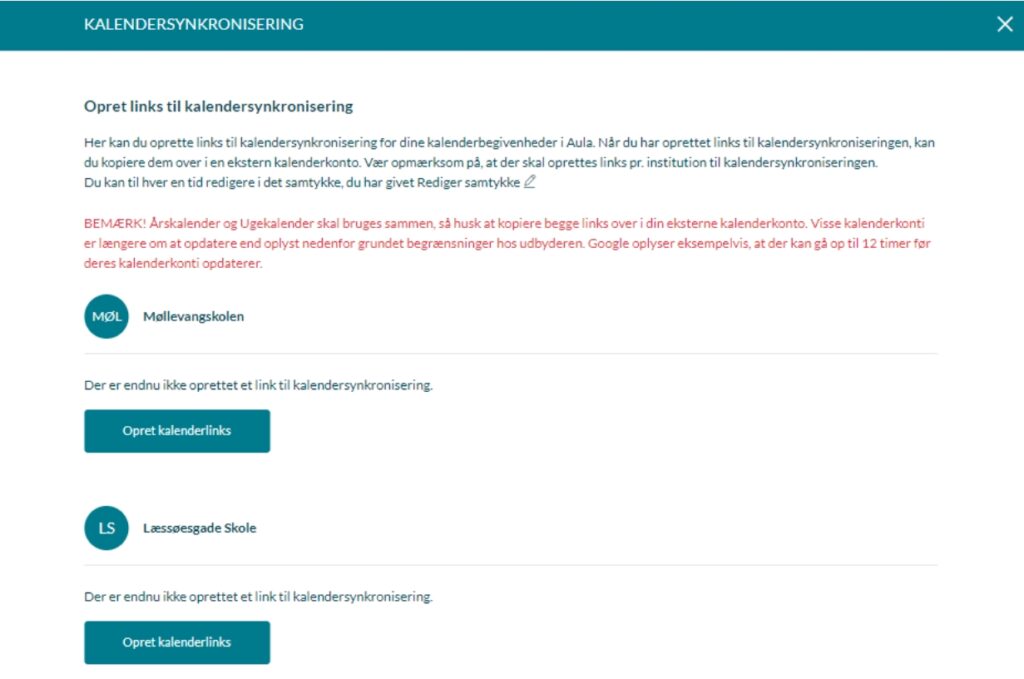
Når du har valgt den institution, du ønsker at oprette synkroniseringen for, kan du vælge, hvilke slags
begivenheder, du vil synkronisere over i infoskærms-kalenderen. Du kan blandt andet vise møder og begivenheder, ferie/fri, fødselsdage med videre.
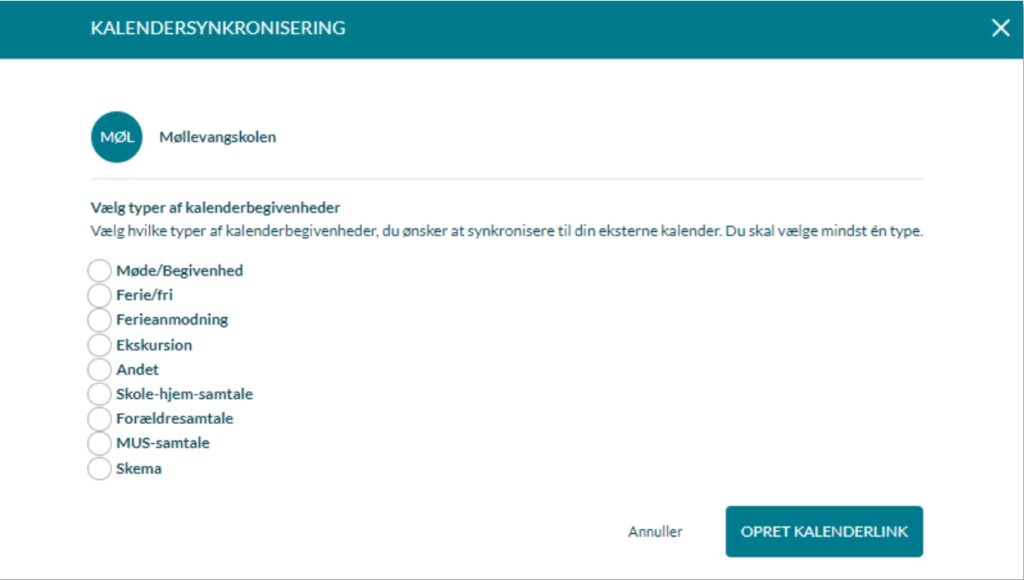
Når du har valgt hvilke begivenhedstyper, der skal synkroniseres, klikker du ’Opret kalenderlink’. Du kan nu se kalenderlinket som skal bruges i Screenpublisher kalender-modulet.
Kopier linket til “Ugekalender”
Der er også mulighed for at kopiere “Årskalenderen” men den importere begivenheder som starter fra 7 dage og et år frem.
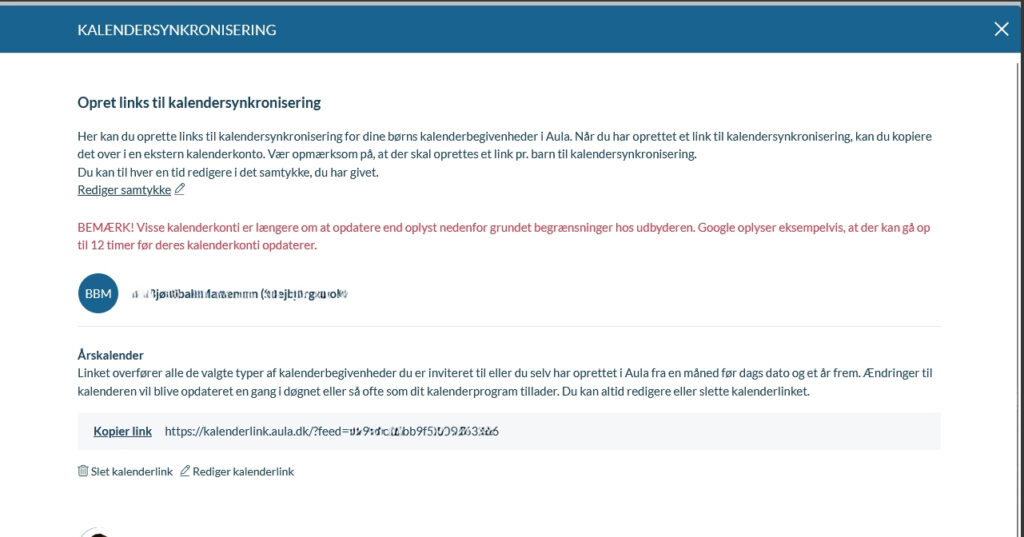
- Når du har kopieret kalenderlinket fra Aula, åbn din Screenpublisher-konto.
- Opret eller vælg din præsentation med ønsket antal bokse og størrelser.
- Find en boks og tryk på Ændr indhold.
- Vælg funktionen Kalender (iCal format).
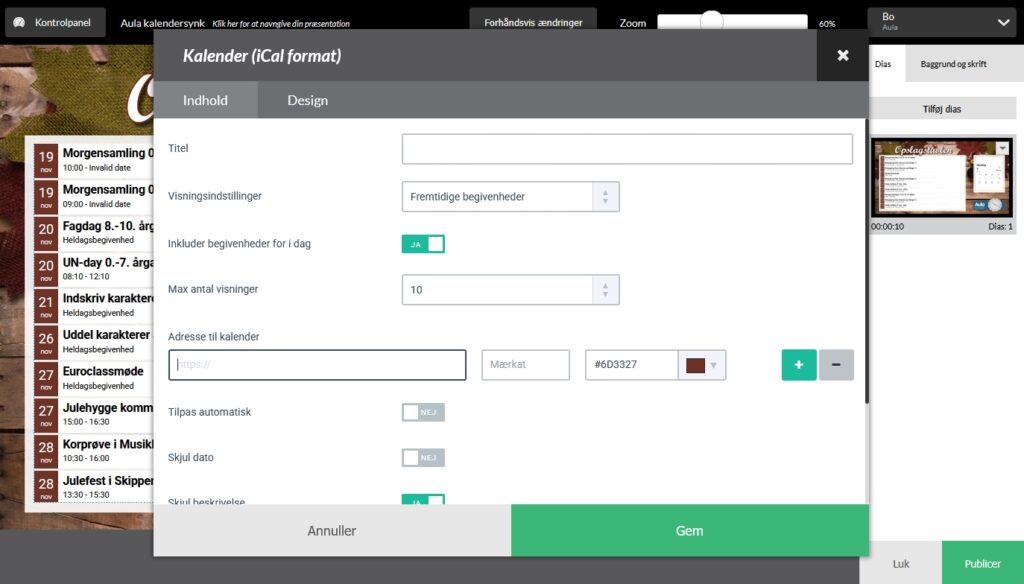
Under feltet Adresse til kalender, sæt den kopierede kalenderlink ind, og tryk på den grønne knap Indsæt og derefter Forhåndsvis ændringer, for at se, hvordan det ser ud.
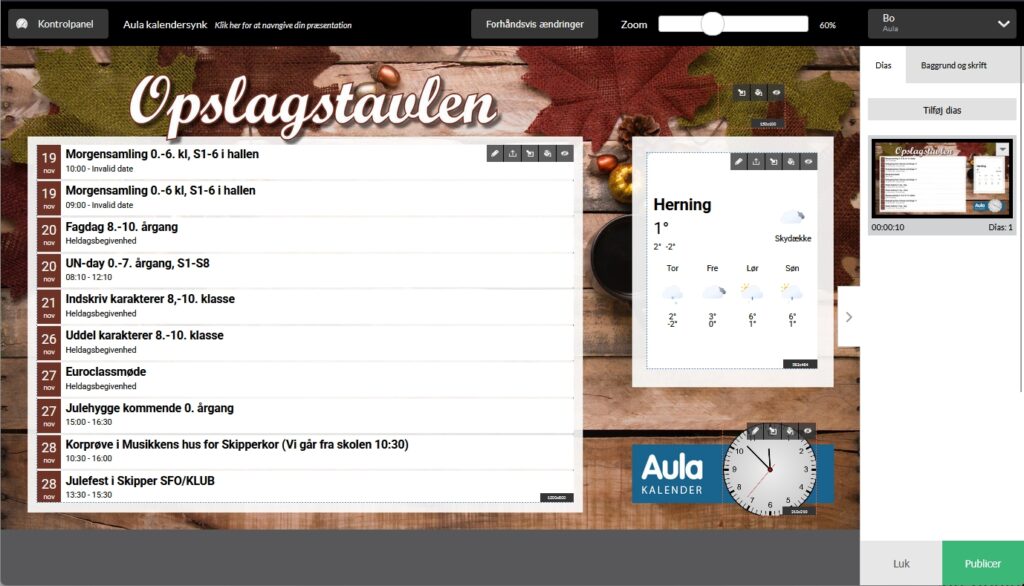
Hvis du vil ændre på kalenderens udseende, tryk blot på Rediger indhold, og tilføj en titel, ændr farve m.m.
OBS: Du skal skjule beskrivelsesfeltet som kommer fra Aula, da det er fyldt med volapyk og ikke vil se godt ud på udtrækket.
Din præsentation er nu klar til at blive publiceret til din infoskærm.
Med integrationen mellem AULA og Screenpublisher får skolen en moderne og effektiv måde at dele kalenderinformation på – uden ekstra arbejde og med maksimal synlighed. Du kan finde hjælp til AULA samt mere information vedrørende kalenderdeling hos Aula her.